Wijzigen of Toevoegen Abonnementen
Verkopen > Abonnementen > Abonnementen > Knop Wijzigen/Toevoegen
Verkopen > Abonnementen > Abonnementen per debiteur > Selecteren debiteur > Knop Wijzigen/Toevoegen
In dit venster kan het gekozen bestaande abonnement worden ingezien of gewijzigd, of een nieuw abonnement worden toegevoegd voor de gekozen debiteur.
Bovenaan het venster staan de gegevens van de debiteur waarvoor het abonnement bestemd is.
- Binnen een abonnement kan in ieder geval worden bijgehouden wat de factureerfrequentie, startdatum, einddatum, code, omschrijving en voor welke debiteur dit abonnement is.
Algemene gegevens abonnement
Bij een nieuw abonnement, selecteer je eerst de betreffende debiteur.
Dan geef je een Code en Omschrijving in voor het abonnement. Bij een bestaand abonnement zie je deze gegevens bovenin het venster.
Versies
Rechts bovenin staan de verschillende versies van dit abonnement in een tabel.
-
De versies krijgen een begindatum en einddatum mee zodat gemakkelijk te zien is welke de huidige is.
-
Bij het openen van het scherm zal de huidige geselecteerd worden.
-
Bij het wijzigen van een abonnement kan er gekozen worden om een nieuwe versie aan te maken.
-
Met de versies kunnen wijzigingen binnen een abonnement vastgelegd worden.
Voorbeeld:
Stel dat er een abonnement wordt afgesloten waarbij voor het eerste jaar een korting van 50% op het totaalbedrag gehanteerd wordt.
Dit wordt in 1 keer betaald. Na dit jaar zal er per maand betaald worden.
> Dit zijn dus 2 versies waarvan de eerste een einddatum heeft en de tweede na deze einddatum in gaat.
Op deze manier blijven de abonnementsvormen behouden en wordt deze historisch bijgehouden.
NB. Knoppen bij Versies:
-
Toevoegen: er wordt een nieuwe versie toegevoegd, op basis van de default instellingen.
-
Kopiëren: de geselecteerde versie wordt gekopieerd, met uitzondering van de begindatum, einddatum, eerste orderdatum, volgende orderdatum.
-
Verwijderen: de geselecteerde versie wordt verwijdert.
 Tab 'Versie x'
Hier worden de orderregels in de gekozen versie weergegeven (tekst, tarief en artikelen)
Vaste gegevens
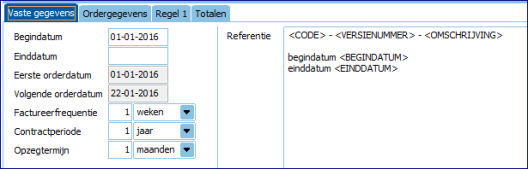
Hier staan algemene gegevens zoals deze ook te vinden zijn bij een verkooporder.
-
Eerste orderdatum / Volgende orderdatum: indien er al een order bestaat van dit abonnement, en de eerstvolgende gegenereerde orderdatum is niet naar wens, kun je hier de 'Volgende orderdatum' wijzigen. Vink daarvoor bij Muteren de 'Volgende orderdatum' aan.
-
Let op: hiermee wordt enkel de volgende orderdatum van het abonnement aangemaakt. De periode waarover de order gaat blijft gelijk.
-
Maak een kopie van je huidige abonnementsversie als je abonnementsorders voor veel periodes opnieuw wilt aanmaken en plaats een einddatum op de huidige versie.
-
-
De 'Contractperiode' zal gebruikt worden om aan te geven wanneer prijzen opnieuw bepaald moeten worden.
-
Bij Referentie kunnen met de rechter-muisklik diverse relevante variabelen worden opgeroepen (dit kan geprint worden in de orderbevestiging, proforma-nota en factuur indien ingesteld op de layout).
Voorbeeld:
Stel het abonnement loopt vanaf 1-6-2015.
In het abonnement is ingesteld dat de actuele artikelprijzen/prijsafspraken worden gebruikt.
En de standaardprijzen zijn aangepast op 1-1-2016.
De contractperiode is 1 jaar en er wordt maandelijks gefactureerd.
> Dit betekent dat de nieuwe prijzen (1-1-2016) voor dit contract/abonnement pas van kracht gaan worden vanaf 01-jun-2016 voor de duur van 1 jaar.
Ordergegevens
Hier staan de gegevens van de abonnementenorder, zoals deze ook bij een gewone verkooporder te vinden zijn (zie Vaste gegevens Verkooporders).
De default instellingen van de Orderstatus kun je hier aanpassen voor dit abonnement.

Vrije Rubrieken (indien van toepassing)
Indien bij de Vaste gegevens van 'Abonnementen' Vrije Rubrieken zijn aangemaakt, zie je hier ook een tab 'Vrije rubrieken'. Deze tab geeft alle vrije rubrieken van de abonnementen weer.
De vrije rubrieken die eenzelfde naam en veldtype hebben als bij de debiteur worden overgenomen.
De vrije rubrieken die eenzelfde naam en veldtype hebben als in orders worden bij het aanmaken van de orders overgenomen naar de orders (zie eventueel Vrije Rubrieken Verkooporders).
Regel (nr.)
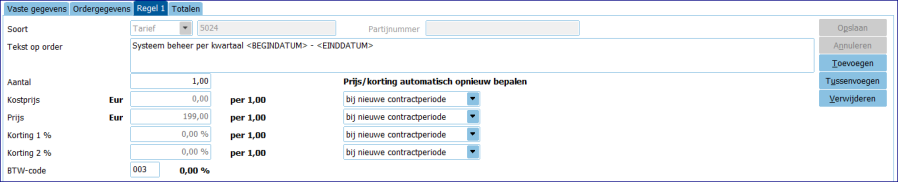
Hier staat de informatie zoals ook bij de orderregels (zie eventueel Orderregel Verkooporders).
Per orderregel kan bij de Kostprijs, Prijs en kortingen worden aangegeven of deze wel/niet automatisch opnieuw bepaalt moeten worden bij een nieuwe contractperiode of bij elke factureerfrequentie.
Nb. De Kostprijs kun je wel/niet tonen via Weergeven/Kostprijs.
Nb. met de Knoppen rechts kun je een nieuwe regel o.a. toevoegen of invoegen.
Totalen
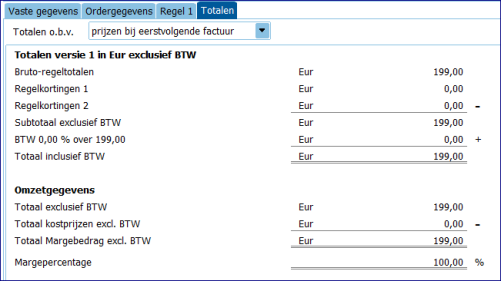
Hier kun je de Totalen o.b.v. 'prijzen bij eerstvolgende factuur' of o.b.v.'prijzen bij nieuwe contractperiode' inzien.
Nb. Omzetgegevens kun je wel/niet tonen via Weergeven/Omzetgegevens bij abonnementtotalen.
Tab Opmerkingen
Op het tabblad opmerkingen staat een memo veld waarin men extra opmerkingen/notities kan plaatsen.
Via het rechtermuis-menu of de sneltoetsen kun je de huidige datum, tijd en/of gebruikerscode invoeren. Zie ook de mogelijkheid om de tekst anders op te maken.
Tab Historie
De tab Historie geeft aan op welke datums er een abonnement-order is aangemaakt, of de order een nieuwe contractperiode heeft en of het een Openstaande order betreft of dat deze al gefactureerd is.
Er kan een order worden aangemaakt o.b.v. de betreffende versie en historische order. Als orderdatum wordt de verwerkingsdatum gebruikt.
Knoppen
- Kopiëren, Hiermee kun je het huidige geselecteerde abonnement doorkopiëren naar 1 of meer debiteuren. Zie Kopiëren abonnement.
Je kopieert het geselecteerde abonnement en de geselecteerde periode om als nieuwe order aan te maken. De huidig ingestelde regels, prijzen en referenties worden meegenomen naar de nieuwe order. - Toevoegen, hiermee kun je een nieuw abonnement aanmaken.
- Verwijderen, hiermee verwijder je het geselecteerde abonnement.
- Ga naar, je kunt direct naar de betreffende Debiteurgegevens, Artikel- of Tariefgegevens van een orderregel gaan.
Indien bij de tab 'Historie' een abonnementorder staat, kun je hiermee naar de Verkooporder.
Indien een abonnementorder reeds gefactureerd is, kun je hier ook naar de Factuurhistorie, mits de optie factuurhistorie aanwezig is. - Sluiten, eventuele wijzigingen worden opgeslagen als het venster wordt gesloten.