Kopiëren Abonnement
Verkopen > Abonnementen > Abonnementen > Selecteer > Wijzigen/Toevoegen > Knop Kopiëren
Verkopen > Abonnementen > Abonnementen per debiteur > Selecteer > Wijzigen/Toevoegen > Knop Kopiëren
Hier kopieer je een geselecteerd abonnement door naar een of meer andere debiteuren.
-
Neem in het volgende venster de instellingen over of wijzig:
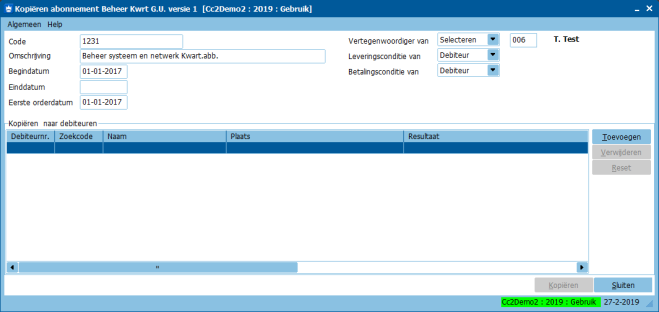
- Code, geef een unieke Code voor het abonnement in. Er wordt een code gegenereerd indien dat zo bij de Vaste gegevens Abonnementen is ingesteld.
- Omschrijving, de omschrijving van het originele abonnement wordt weergegeven, dit kan gewijzigd worden.
- Begindatum/Einddatum, de datums van het originele abonnement staan hier, pas eventueel aan.
- Eerste orderdatum, de datum is gekopieerd van de originele abonnement, pas eventueel aan.
- Selecteer rechts nog de Vertegenwoordiger, de Leveringsconditie en Betalingsconditie van de Debiteur of Abonnement.
Met de knop 'Toevoegen' open je het Debiteuren venster. Selecteer hier de betreffende debiteur(en) voor dit abonnement.
NB. Via 'Weergeven' kun je tevens de debiteurgegevens sorteren en/of Filteren op Vrije rubrieken, Selectie-codes of op klant van je Webwinkel(s) (indien van toepassing).
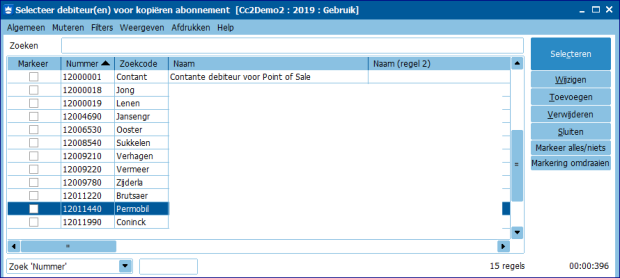
- Dit kun je doen voor 1 debiteur met de knop 'Selecteer' of Markeer eerst de verschillende debiteuren door onder de kolom 'Markeer' een vinkje te plaatsen. Kies daarna voor 'Gemarkeerde overnemen'.
- Of kies voor 'Markeer alle/niets' of 'Markering omdraaien' en daarna voor 'Gemarkeerde overnemen'.
Herhaal zo nodig deze stappen, totdat alle betreffende debiteuren in het eerste venster 'Kopiëren abonnement ...'staan .
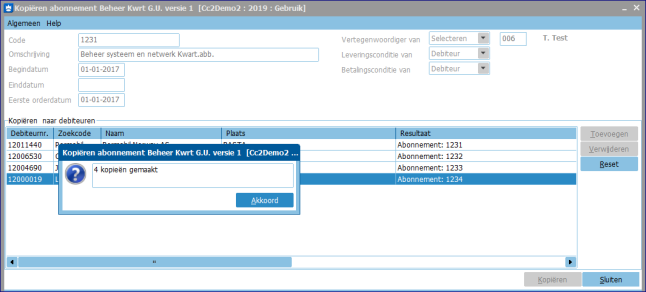
Nu is de knop 'Kopiëren' geactiveerd en met deze knop kun je voor alle gekozen debiteuren een abonnement maken.
In de kolom Resultaat volgt het Abonnement met -nummer en er wordt een melding gegevens dat er xx kopieën zijn gemaakt.
-
Met de knop 'Reset' kun je het venster leegmaken en een volgende selectie/serie abonnementen maken.
 Gerelateerde onderwerpen